
Écran externe non détecté après la mise en veille : comprendre ce qui bloque au réveil
Un ordinateur portable qui ne détecte plus son écran externe après la mise en veille ne présente pas nécessairement une panne matérielle. Pendant la suspension, plusieurs composants réduisent leur consommation ; au retour, la sortie vidéo, le moniteur et les éventuels intermédiaires doivent rétablir leur communication.
Cette reprise implique notamment l’identification de l’afficheur, la lecture de ses capacités et la négociation du signal. Si l’une de ces étapes échoue, Windows peut conserver une configuration devenue inopérante, tandis que le moniteur reste sur « Aucun signal ».
Pourquoi la détection d’écran échoue alors que tout fonctionnait avant
Une liaison HDMI ou DisplayPort ne transporte pas seulement une image. Elle permet également à l’ordinateur de connaître les résolutions acceptées, les fréquences disponibles et la présence du périphérique ; certaines connexions doivent aussi rétablir leur synchronisation après une interruption.
Un câble marginal, un adaptateur vieillissant ou un micrologiciel imparfait peut fonctionner au démarrage, puis échouer lors de cette reprise. Le fait qu’un redémarrage rétablisse l’image constitue un indice de problème de réinitialisation, pas une preuve suffisante contre le matériel.

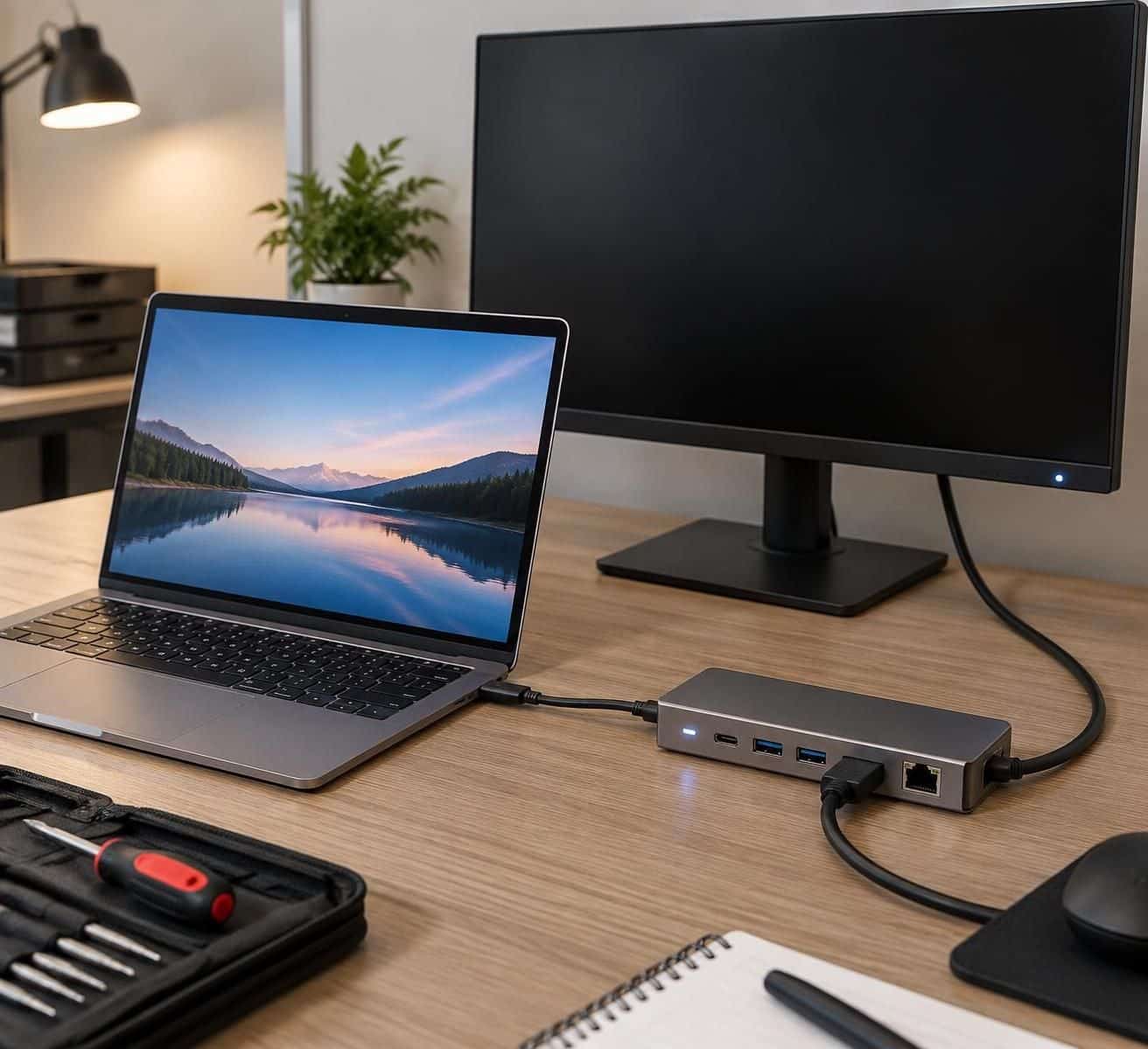
Prenons le cas de Camille, personnage fictif qui travaille avec un portable relié à un moniteur par un concentrateur USB-C. Chaque matin, tout fonctionne ; après la pause déjeuner, seul l’affichage intégré se rallume, et débrancher le concentrateur rétablit immédiatement le bureau étendu.
Dans cette situation, remplacer directement la dalle serait prématuré. Le comportement désigne d’abord la chaîne de reprise : alimentation du concentrateur, transmission vidéo, logiciel de gestion ou ordre de reconnexion des appareils.
Distinguer un écran absent d’un moniteur reconnu mais noir
Ouvrez les paramètres d’affichage et observez si le second rectangle apparaît. S’il est présent, le système reconnaît au moins partiellement le périphérique : cherchez alors du côté du mode de projection, de l’entrée sélectionnée ou du format vidéo utilisé.
S’il n’apparaît plus du tout, la recherche doit plutôt porter sur la communication physique, la station intermédiaire ou le pilote. Cette distinction évite de modifier une résolution lorsque Windows ne voit même pas l’appareil.
| Symptôme après la veille | Piste prioritaire | Premier essai |
|---|---|---|
| Message « Aucun signal » et moniteur absent de Windows | Liaison vidéo non rétablie | Rebrancher le câble et vérifier la source |
| Afficheur reconnu, mais image noire | Mode de projection ou format incompatible | Choisir Étendre et tester 60 Hz |
| Retour de l’image après reconnexion du dock | Alimentation ou reprise du périphérique intermédiaire | Tester une liaison directe |
| Panne apparue après une actualisation logicielle | Régression du pilote | Comparer avec la version précédente |
Observez aussi les autres périphériques : clavier USB, réseau filaire et souris reviennent-ils normalement ? Leur disparition simultanée oriente davantage vers un problème global du dock que vers une sortie graphique isolée.
Notez enfin si l’incident suit une veille courte, une nuit entière, la fermeture du capot ou le passage sur batterie. Ces scénarios n’utilisent pas toujours les mêmes transitions d’alimentation, et leur comparaison fournit un indice plus utile qu’une succession de redémarrages sans observation.
Dans le cas de Camille, le réseau filaire disparaît également : son prochain test doit donc viser le concentrateur avant toute réinstallation. Identifier précisément ce qui ne revient pas au réveil permet de choisir une manipulation réellement discriminante.
Vérifier les câbles, la connexion HDMI et l’alimentation du moniteur
Les vérifications physiques restent pertinentes même lorsque l’installation fonctionnait quelques minutes auparavant. Une connexion légèrement instable peut transmettre correctement une image continue, puis échouer au moment où les appareils doivent se reconnaître de nouveau après la suspension.
Commencez par afficher le menu interne du moniteur avec ses boutons. Si ce menu apparaît, la dalle et son alimentation fonctionnent au moins suffisamment pour produire une image ; l’absence de bureau Windows doit alors être recherchée en amont.
Rétablir une liaison vidéo simple et correctement alimentée
Sélectionnez manuellement la source correspondant au branchement utilisé : HDMI 1, HDMI 2, DisplayPort ou USB-C. La sélection automatique peut rechercher une autre entrée au réveil, particulièrement lorsqu’un deuxième appareil est également raccordé au même afficheur.
Éteignez ensuite le moniteur, puis rallumez-le lorsque l’ordinateur est complètement réveillé. S’il ne répond toujours pas, débranchez brièvement son alimentation conformément aux recommandations du fabricant, sans intervenir sur les prises avec des mains humides ni forcer un connecteur.
- Vérifiez l’insertion des deux extrémités du câble vidéo.
- Inspectez les prises pour repérer du jeu, une déformation ou des débris.
- Essayez un câble connu pour fonctionner, adapté à la définition utilisée.
- Testez une autre entrée du moniteur ou une autre sortie du portable.
- Reliez directement les deux appareils pour supprimer les intermédiaires.
Ne changez qu’un élément à la fois. Si vous remplacez simultanément le cordon, le port et l’adaptateur, le retour de l’image ne permettra pas d’identifier ce qui a réellement corrigé le défaut.
Pour une connexion HDMI, privilégiez d’abord un branchement direct, sans convertisseur. Un adaptateur HDMI vers VGA, par exemple, doit convertir un signal numérique en signal analogique ; son fonctionnement et son alimentation ajoutent des contraintes absentes d’un simple câble entre ports identiques.
Contrôler la compatibilité USB-C et isoler un câble défectueux
La forme USB-C ne garantit pas la transmission d’images. Le port du portable doit prendre en charge une technologie vidéo compatible, comme DisplayPort Alt Mode, Thunderbolt ou une implémentation USB4 appropriée, et le câble doit également convenir à cet usage.
Certains adaptateurs reposent plutôt sur une solution graphique USB nécessitant son propre logiciel, notamment DisplayLink. Dans ce cas, le dépannage concerne aussi ce composant logiciel, et pas uniquement le circuit Intel, AMD ou NVIDIA.
Camille emprunte un câble direct compatible avec son matériel et contourne son concentrateur : l’affichage revient après plusieurs cycles de suspension. Ce résultat ne prouve pas encore que l’accessoire est irrémédiablement défectueux, mais il réduit nettement le périmètre des recherches.
Effectuez ensuite un test croisé : branchez le moniteur sur un autre ordinateur avec le même cordon, puis essayez un autre afficheur sur le portable concerné. Si une seule combinaison échoue, recherchez une incompatibilité précise plutôt qu’une panne générale.
Une image simplement sombre, rognée ou décalée mérite un autre traitement : vérifiez luminosité, zoom et surbalayage dans le menu interne. Ces réglages expliquent une mauvaise présentation, mais rarement une disparition complète de la liste des périphériques Windows.
Un branchement direct stable après plusieurs réveils constitue votre configuration de référence : conservez-la pour évaluer ensuite les réglages logiciels.
Corriger les paramètres d’affichage Windows après le réveil du système
Lorsque le câblage est validé, vérifiez que Windows utilise réellement le moniteur. Le système peut retrouver le matériel tout en conservant le mode « Écran du PC uniquement », ce qui donne l’impression d’une absence de détection alors que la liaison fonctionne.
Appuyez sur Windows + P, puis choisissez Étendre ou Dupliquer. Pour les premiers essais, gardez le capot ouvert : l’écran intégré reste ainsi disponible si la sortie secondaire demeure noire.
Forcer la recherche d’un affichage et vérifier son activation
Accédez à Paramètres, puis Système et Affichage. Développez la rubrique consacrée aux écrans multiples et utilisez le bouton de détection, dont l’intitulé exact varie selon la version de Windows.
Si le périphérique réapparaît, sélectionnez-le et vérifiez qu’il participe au bureau. Sur certaines configurations, une option permettant de retirer un affichage du bureau figure dans les réglages avancés : elle ne doit pas être activée pour le moniteur que vous souhaitez utiliser.
Replacez ensuite les rectangles pour reproduire la disposition physique de votre installation. Ce réglage ne répare pas une absence de signal, mais évite de croire qu’un écran est inutilisable simplement parce que le pointeur doit sortir du mauvais côté.
Une fenêtre importante semble avoir disparu ? Sélectionnez-la dans la barre des tâches, puis essayez Windows + Maj + Flèche gauche ou droite pour la déplacer entre les affichages disponibles ; ce raccourci aide lorsque l’application reste sur une zone encore active mais invisible.
Réduire temporairement la résolution et la fréquence de rafraîchissement
Un moniteur peut être identifié correctement sans recevoir un format qu’il parvient à afficher. Dans les options avancées, choisissez une définition officiellement prise en charge et une fréquence courante, par exemple 60 Hz si le modèle l’accepte.
Pour isoler une limite de bande passante, testez temporairement 1 920 × 1 080 pixels plutôt qu’une définition élevée. Désactivez aussi le HDR pendant l’essai si cette option est disponible ; réintroduisez ensuite chaque fonction séparément.
Pourquoi un réglage auparavant fonctionnel poserait-il problème au réveil du système ? Un intermédiaire peut rétablir une liaison moins performante ou transmettre imparfaitement les capacités du moniteur, rendant la combinaison définition-fréquence-profondeur de couleur difficile à négocier.
Dans l’exemple de Camille, deux afficheurs haute définition partagent le même concentrateur. En testant un seul appareil à 60 Hz, elle distingue une contrainte de transmission d’un problème qui toucherait systématiquement toute sortie vidéo.
Relancer le traitement graphique sans redémarrer complètement
Le raccourci Windows + Ctrl + Maj + B peut aider à relancer le traitement graphique lorsqu’il ne répond plus correctement. Un bref signal sonore ou un clignotement peut se produire ; cette action ne remplace toutefois ni une installation de pilote ni une réparation matérielle.
Enregistrez votre travail avant les essais susceptibles de perturber l’affichage. Si seul un redémarrage complet rétablit durablement la situation, notez-le : cette différence avec une simple reconnexion sera utile pour analyser les composants logiciels.
Pour des anomalies qui dépassent le second moniteur, un diagnostic des problèmes Windows permet d’élargir les vérifications aux blocages et aux périphériques défaillants. Une amélioration obtenue avec un format vidéo plus simple désigne une contrainte de liaison ou de configuration, pas nécessairement une dalle défectueuse.
Réparer le pilote graphique et la reprise de la station d’accueil
Le pilote graphique organise la communication entre Windows et les sorties vidéo. Une version défectueuse peut gérer correctement le démarrage, mais mal réinitialiser une liaison après suspension ; le symptôme apparaît alors uniquement lors du retour au bureau.
Avant toute modification, relevez le modèle du portable, la version du système et les références des composants concernés. Téléchargez également le programme d’installation officiel adapté afin de disposer d’une solution si une désinstallation laisse seulement un affichage basique.
Mettre à jour ou restaurer le composant responsable de l’affichage
Ouvrez le Gestionnaire de périphériques avec Windows + X, puis développez « Cartes graphiques ». Examinez les éventuels avertissements et consultez les propriétés pour relever la version installée ; ouvrir cet outil n’impose pas systématiquement des droits élevés, mais modifier les pilotes peut nécessiter une autorisation administrateur.
Sur un portable à graphismes hybrides, le processeur graphique intégré peut piloter certains connecteurs même lorsqu’une puce dédiée exécute les applications exigeantes. Ne supposez donc pas que mettre à jour uniquement NVIDIA ou AMD corrigera toutes les sorties.
Privilégiez d’abord les packages proposés pour votre modèle par le constructeur de l’ordinateur. Ils peuvent intégrer des adaptations spécifiques ; une version générique Intel, AMD ou NVIDIA constitue une autre piste lorsque sa compatibilité est confirmée.
Si l’incident a commencé immédiatement après une actualisation, utilisez « Restaurer le pilote » dans l’onglet correspondant, lorsque le bouton est disponible. La version la plus récente n’est pas automatiquement la plus stable pour chaque configuration.
Une réinstallation devient pertinente si la restauration échoue ou si des erreurs persistent. Windows peut installer un composant de base au redémarrage, mais cela ne garantit pas le rétablissement de toutes les fonctions : terminez avec le package officiel approprié.
Contrôler le micrologiciel et l’alimentation du dock USB-C
Une station d’accueil possède parfois son propre micrologiciel, ainsi que plusieurs composants USB, réseau et vidéo. Consultez sa page d’assistance et respectez exactement la procédure de mise à jour, en maintenant une alimentation stable pendant l’opération.
Vérifiez aussi que son bloc secteur correspond aux caractéristiques prévues. Un accessoire insuffisamment alimenté peut présenter des déconnexions ou une reprise instable, surtout lorsque plusieurs périphériques consomment simultanément du courant.
Débranchez temporairement disques externes, webcam et autres équipements non indispensables, puis reproduisez le scénario. Si le défaut disparaît, réintroduisez-les un par un pour distinguer surcharge, incompatibilité et périphérique perturbateur.
Camille constate que le fabricant propose un correctif visant précisément la reprise vidéo de son modèle. Elle l’installe, conserve les mêmes câbles et répète ses essais : cette méthode permet d’attribuer l’amélioration au changement effectué plutôt qu’à une modification simultanée de toute l’installation.
Les mises à jour du BIOS ou de l’UEFI peuvent aussi corriger la gestion d’énergie, mais elles doivent suivre les instructions du fabricant. Ne modifiez pas au hasard les options graphiques hybrides et n’utilisez pas le mode de compatibilité comme solution générale pour installer un ancien pilote.
Si des plantages accompagnent la disparition du signal, les pistes consacrées à l’analyse d’un écran bleu Windows deviennent pertinentes. Une correction durable doit viser le composant qui échoue à reprendre, et non masquer son dysfonctionnement par des reconnexions permanentes.
Empêcher les pertes de détection récurrentes et reconnaître une panne matérielle
Quand l’image revient mais que l’incident se répète, le dépannage vidéo doit devenir reproductible. Consignez la durée de suspension, le fonctionnement sur secteur ou batterie, la position du capot et l’action qui rétablit le signal.
Un journal très court suffit : « secteur, capot ouvert, dix minutes de veille, retour après reconnexion USB-C ». Après plusieurs essais comparables, ces observations distinguent une anomalie de gestion d’énergie d’un faux contact qui apparaît au moindre déplacement.
Tester les options de veille sans désactiver toutes les économies d’énergie
Certains moniteurs proposent une veille profonde ou un mode économique qui modifie leur disponibilité sur une entrée. Si la documentation décrit cette option, désactivez-la temporairement, puis reproduisez le problème ; ce test ciblé est préférable à une remise à zéro systématique.
Sur certains matériels, les propriétés d’un périphérique USB affichent une autorisation permettant à Windows de l’éteindre pour économiser l’énergie. Modifier cette option peut servir de test lorsqu’un composant précis du dock disparaît, mais elle n’existe pas partout et ne concerne pas directement toutes les liaisons vidéo.
Évitez de neutraliser globalement la gestion d’énergie. Cela peut augmenter la consommation sans résoudre la cause ; rétablissez les valeurs initiales lorsqu’un changement n’apporte aucune amélioration mesurable.
Comparez également une suspension déclenchée depuis le menu Windows avec la fermeture du capot. Si seul ce dernier geste provoque la panne, examinez l’action associée au capot et les recommandations du constructeur, notamment pour l’utilisation sur une base d’accueil.
Identifier les limites multi-écrans et les signes de défaillance physique
Le nombre de prises ne correspond pas toujours au nombre d’affichages simultanément pris en charge. Le processeur graphique, le dock et la bande passante disponible imposent leurs propres limites, particulièrement avec plusieurs moniteurs à haute définition.
Testez chaque appareil seul, puis combinez-les progressivement avec des formats moins exigeants. Si deux affichages fonctionnent séparément mais pas ensemble, consultez les tableaux de compatibilité du fabricant avant d’envisager une réparation.
À l’inverse, plusieurs câbles et moniteurs connus pour fonctionner qui échouent sur une même sortie renforcent la suspicion matérielle. Une prise desserrée, des interruptions au toucher ou des coupures indépendantes de la suspension justifient un contrôle professionnel.
L’absence d’image dans le BIOS ne suffit pas, à elle seule, à déclarer un connecteur défectueux : certains portables n’activent pas toutes leurs sorties à ce stade. De même, un échec en mode sans échec reste difficile à interpréter, car ce mode ne charge pas nécessairement les composants nécessaires à l’affichage externe.
Dans le scénario de Camille, trois reprises réussies ne valent pas encore une validation complète : elle vérifie aussi une pause prolongée et un changement d’alimentation. Elle peut ensuite transmettre au support une description précise plutôt qu’un simple « écran noir ».
Pour les incidents intermittents, gardez les manipulations délicates pour un moment où vous êtes suffisamment reposé. Les conseils pour mieux dormir sans changer de matelas concernent le repos personnel, non la veille informatique ; ils ne remplacent évidemment aucun contrôle technique.
Le bon critère de réparation est une reprise fiable dans les conditions habituelles d’utilisation, et non le retour ponctuel de l’image après une manipulation exceptionnelle.
Questions fréquentes sur l’écran externe après la mise en veille
Pourquoi faut-il débrancher puis rebrancher le câble pour retrouver l’image ?
La reconnexion relance l’identification du moniteur et la négociation du signal. Si elle résout systématiquement le problème, examinez le câble, le pilote, l’alimentation et le micrologiciel de l’éventuelle station d’accueil.
Que faire si Windows reconnaît le moniteur mais que celui-ci reste noir ?
Choisissez Étendre avec Windows + P, sélectionnez la bonne entrée sur le moniteur et testez une définition prise en charge à 60 Hz. Désactivez temporairement le HDR si disponible pour simplifier le signal.
Faut-il désactiver la mise en veille pour éviter le problème ?
Cela peut dépanner provisoirement, mais ne corrige pas la cause et augmente la consommation. Une liaison directe, des pilotes adaptés et les mises à jour officielles du dock permettent de rechercher une solution durable.
Quand demander une réparation de l’ordinateur portable ?
Faites contrôler le matériel si plusieurs moniteurs et câbles fiables échouent sur ses sorties vidéo, particulièrement en présence de jeu dans une prise ou de coupures au mouvement. Fournissez au technicien les résultats des tests croisés.