

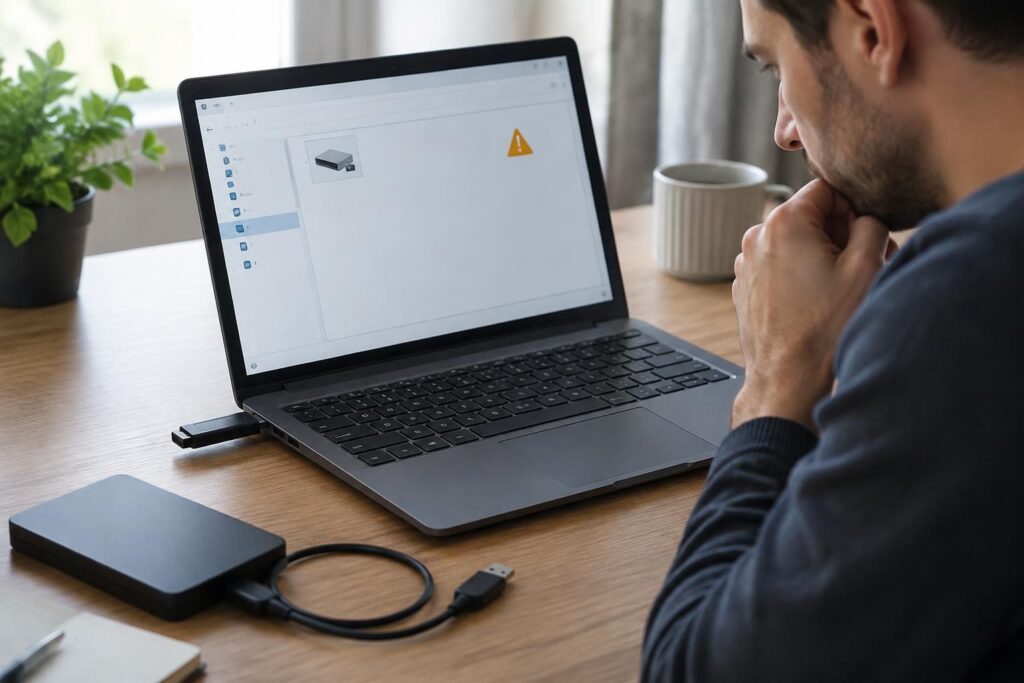
Une clé USB détectée par l’ordinateur, mais impossible à ouvrir, n’a pas nécessairement perdu son contenu. Windows peut reconnaître le périphérique sans parvenir à lire sa partition, son système de fichiers ou ses informations de chiffrement. Derrière un même symptôme se cachent donc plusieurs situations : une simple lettre de lecteur manquante, une corruption logique ou une défaillance matérielle. Pour retrouver des documents, des photographies ou des dossiers professionnels, l’enjeu consiste d’abord à distinguer ces scénarios sans modifier inutilement le support.
La bonne démarche de récupération de données privilégie la préservation avant la réparation. Refuser le formatage, observer les informations affichées par les outils système, créer une image lorsque cela reste possible, puis extraire les éléments vers un autre disque : cet ordre évite de transformer un incident réversible en perte définitive. Prenons le cas de Camille, graphiste indépendante, dont le support contient les dernières maquettes d’un client. Son objectif n’est pas de rendre immédiatement le périphérique réutilisable, mais de retrouver une copie fiable de son travail avant toute intervention susceptible d’altérer les informations restantes.
Clé USB inaccessible sous Windows : protéger les données avant toute manipulation
Pourquoi il faut refuser le formatage et les écritures
Lorsque l’Explorateur ne parvient plus à afficher les dossiers, une proposition de formatage peut apparaître. Il faut la refuser : cette opération crée de nouvelles structures de stockage et peut écraser des informations utiles à la reconstruction de l’arborescence, même lorsqu’elle est présentée comme rapide.
Une clé USB inaccessible peut encore contenir l’essentiel de ses fichiers. Le problème concerne parfois uniquement les repères permettant au système de les retrouver, un peu comme un livre dont la table des matières serait endommagée alors que les pages restent présentes.

Camille évite donc les gestes qui semblent anodins : enregistrer un document de test, créer un dossier ou installer un utilitaire sur le périphérique concerné. Toute nouvelle écriture risque de réutiliser des zones qui contiennent encore des fragments récupérables, notamment après une suppression ou une altération des métadonnées.
Reconnaître les signes d’une défaillance physique
Avant de lancer une analyse, observez le comportement du matériel. Un connecteur tordu, une coque cassée, une chaleur inhabituelle ou des déconnexions répétées orientent vers une panne qui dépasse le simple problème d’accès aux dossiers.
Dans cette situation, multiplier les branchements et les scans peut réduire les chances de récupération. Une mémoire flash dégradée ou un contrôleur instable peut devenir définitivement illisible pendant une tentative prolongée, même si quelques répertoires étaient encore visibles au départ.
Le bon choix dépend aussi de la valeur du contenu. Pour des photographies irremplaçables ou des pièces professionnelles sans autre exemplaire, le recours immédiat à un laboratoire spécialisé est souvent plus raisonnable qu’une succession d’essais domestiques.
Effectuer quelques vérifications simples sans insister
Si aucun signe matériel inquiétant n’apparaît, un essai sur un autre port directement relié à l’ordinateur peut éliminer un problème de connexion. Évitez les concentrateurs non alimentés et les rallonges douteuses, qui ajoutent des causes possibles d’instabilité.
Un second ordinateur permet ensuite de distinguer un incident local d’un défaut propre au support. Si les dossiers deviennent accessibles, copiez immédiatement les éléments prioritaires vers un emplacement sain, sans profiter de cette ouverture pour réorganiser ou supprimer leur contenu.
- Annuler toute demande de formatage et toute réparation automatique avant d’avoir sécurisé les documents.
- Noter la capacité annoncée, les symptômes observés et les circonstances de la panne.
- Préparer un autre disque disposant d’un espace libre suffisant pour les extractions et, si nécessaire, une image complète.
- Arrêter les essais lorsque la connexion devient instable, que le boîtier chauffe anormalement ou que la capacité change d’un branchement à l’autre.
Dans notre exemple, Camille constate que le connecteur est intact et que le périphérique reste connecté sans interruption. Elle peut poursuivre un diagnostic logiciel prudent, mais conserve son disque externe à portée de main afin de ne jamais enregistrer les résultats sur la source.
Cette préparation fait gagner du temps : elle évite de choisir un outil avant de savoir ce qu’il doit réellement traiter. La première réussite consiste à préserver l’état du support ; le diagnostic vient ensuite expliquer pourquoi son contenu n’est plus accessible.
Utiliser la gestion des disques pour comprendre pourquoi la clé USB est détectée
Identifier le bon support sans modifier sa structure
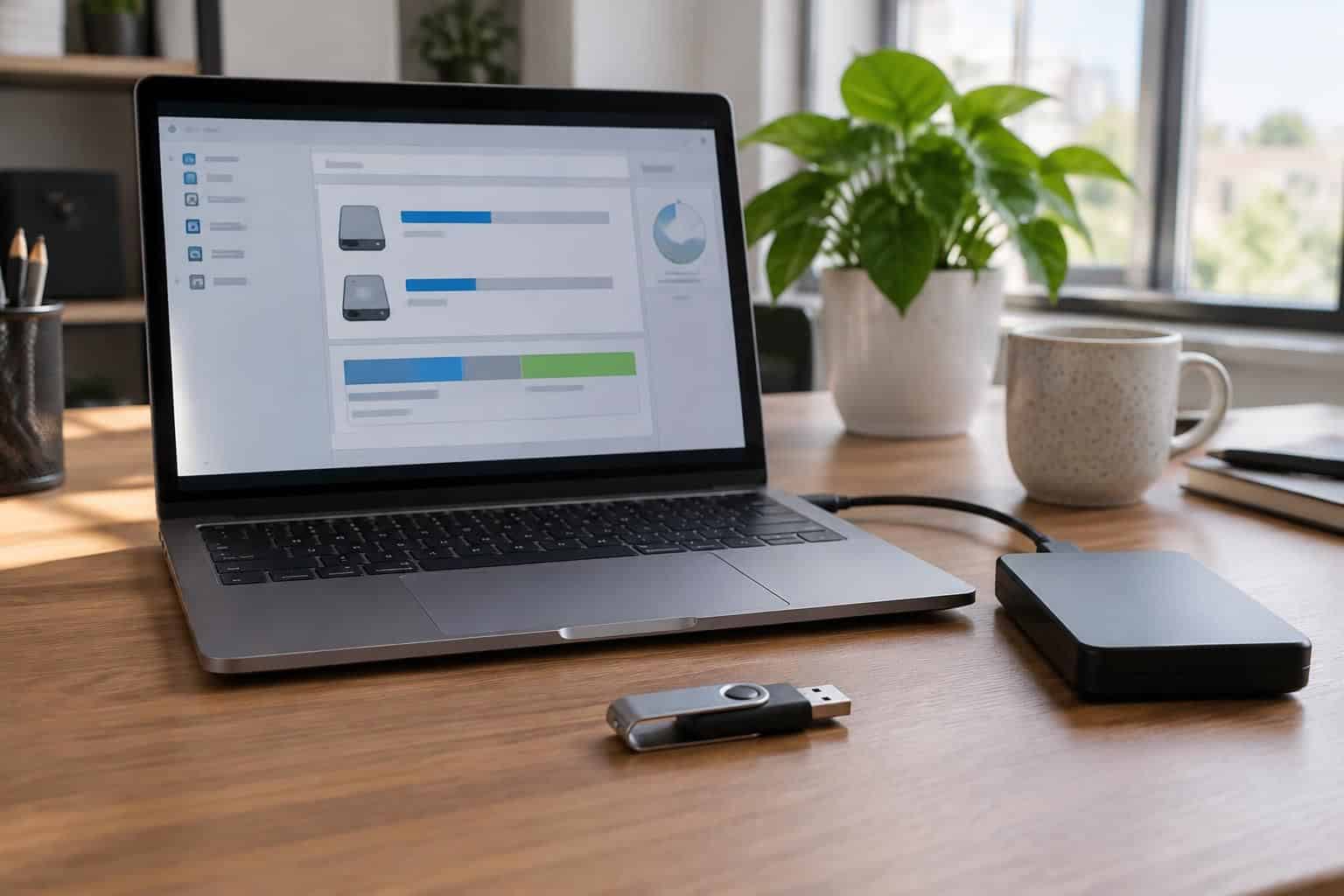
La gestion des disques donne une vue plus précise que l’Explorateur. Pour l’ouvrir, utilisez le menu contextuel du bouton Démarrer, puis repérez le périphérique grâce à sa capacité et à son apparition lors du branchement.
Ne vous fiez pas uniquement à son numéro : celui-ci peut changer selon les équipements connectés. Une confusion avec un disque externe contenant vos archives aurait des conséquences graves si vous lanciez ensuite une opération d’initialisation, de suppression ou de création de volume.
Camille retrouve ainsi un support d’environ 64 Go, cohérent avec la capacité indiquée sur son boîtier. Elle relève son état et la présence éventuelle d’une partition, sans accepter les opérations proposées par l’interface.
Interpréter les états affichés avant de choisir une méthode
Une partition reconnue en FAT32, exFAT ou NTFS, mais dépourvue de lettre, ne présente pas le même problème qu’un espace entièrement non alloué. Dans le premier cas, attribuer une lettre libre peut suffire ; dans le second, créer un volume risquerait de remplacer des structures encore exploitables.
L’indication RAW signifie que le système ne reconnaît pas un système de fichiers utilisable. Elle ne prouve ni que les documents ont disparu, ni qu’un logiciel pourra tous les retrouver : elle décrit surtout l’incapacité actuelle à interpréter l’organisation du contenu.
| État observé | Interprétation possible | Action prudente |
|---|---|---|
| Partition reconnue sans lettre | Absence de point d’accès dans l’Explorateur | Attribuer une lettre libre si le support est stable |
| Volume RAW | Structures illisibles ou format non reconnu | Préserver le contenu et envisager une image |
| Espace non alloué | Partition absente ou table endommagée | Ne pas créer de nouveau volume |
| Aucun média ou capacité nulle | Mémoire non exposée au système | Privilégier un diagnostic spécialisé |
| Volume chiffré verrouillé | Accès conditionné par le déverrouillage | Retrouver le mot de passe ou la clé de récupération |
Distinguer un problème d’accès d’un problème de lecture
Si une lettre est déjà présente, vérifiez également le chiffrement et les autorisations. Un volume BitLocker verrouillé demande ses informations de déverrouillage ; un outil classique ne contourne pas cette protection en analysant simplement les secteurs.
Une invite de commandes peut servir à consulter certaines informations sans lancer de réparation. Par exemple, manage-bde -status E: permet de vérifier l’état BitLocker d’un volume portant la lettre E, à remplacer par celle réellement observée.
Pour un support au format NTFS provenant d’un autre ordinateur, des droits d’accès peuvent aussi expliquer le blocage. Évitez toutefois de modifier récursivement les permissions avant d’avoir confirmé le diagnostic : cette intervention écrit sur le volume et ne résout pas une corruption physique ou logique.
Dans le cas de Camille, la capacité est correcte, mais la partition apparaît RAW. Attribuer une autre lettre ne rétablira donc pas l’organisation des dossiers ; il faut passer à une stratégie de lecture et d’extraction plutôt qu’à une simple correction d’affichage.
Les mêmes symptômes visibles dans l’Explorateur conduisent ainsi à des décisions différentes. L’état réel du volume détermine la méthode : rendre un lecteur visible, déverrouiller son accès et reconstruire ses fichiers sont trois opérations distinctes.
Créer une image de la clé USB avant la récupération de fichiers
Comprendre la différence entre copie de dossiers et image complète
Copier des dossiers suppose que le système sache déjà les lire. Une image secteur par secteur conserve, dans un fichier ou un conteneur adapté, les blocs accessibles du périphérique, y compris des zones que l’Explorateur ne présente pas comme des documents.
Cette distinction devient essentielle lorsque l’arborescence a disparu. Une image peut préserver les informations de partitionnement, les métadonnées restantes et des fragments de contenu que différents outils analyseront ensuite sans solliciter de nouveau l’original.
Pour Camille, l’intérêt est concret : elle pourra comparer plusieurs méthodes d’extraction sur une même base de travail. Si un scan dure plusieurs heures, ce sera son disque de destination qui sera relu, et non la mémoire amovible potentiellement fragile.
Prévoir le bon espace et vérifier le sens de l’opération
Le disque de destination doit offrir suffisamment de place pour l’image, puis pour les éléments récupérés. Avec un périphérique de 64 Go, prévoir seulement 64 Go libres est souvent insuffisant, puisque les résultats de l’extraction s’ajouteront au fichier représentant le support.
Son système de fichiers doit aussi accepter de gros fichiers. Une destination FAT32 limite la taille d’un fichier à environ 4 Go ; un volume NTFS ou exFAT convient mieux à une image brute non fractionnée de grande capacité.
Choisissez un outil proposant explicitement une création d’image en lecture seule de la source, puis vérifiez soigneusement les champs de départ et d’arrivée. Un clonage direct vers le mauvais disque peut écraser son contenu ; l’enregistrement dans un fichier image identifié réduit certaines confusions, sans dispenser de contrôler chaque sélection.
Adapter la copie à l’état de la mémoire flash
Sur un support stable, un utilitaire d’imagerie compatible avec les périphériques physiques peut suffire. Vérifiez ensuite que le fichier obtenu s’ouvre dans votre solution de récupération et que sa taille correspond au type d’acquisition choisi.
Quand des secteurs deviennent difficiles à lire, un outil spécialisé tel que GNU ddrescue peut limiter les relectures inutiles et conserver une carte de progression. Son utilisation passe généralement par un environnement Linux, éventuellement démarré depuis un support distinct, et exige une identification rigoureuse des périphériques.
Cette approche ne transforme pas une panne matérielle en opération sans danger. Une connexion intermittente, une vitesse qui s’effondre ou une chauffe anormale justifient l’arrêt ; pour des données importantes, mieux vaut confier l’acquisition à un spécialiste plutôt que multiplier les tentatives.
Si la capacité annoncée est nulle ou que le système indique l’absence de média, un logiciel ne dispose généralement pas d’un espace adressable à copier. La reconnaissance du contrôleur USB ne signifie pas que les puces contenant les informations restent accessibles.
Conserver une image de référence et travailler sur une copie
Une fois l’acquisition terminée, conservez l’image de référence sans la modifier. Lorsqu’un outil propose de réparer une structure ou d’écrire une table de partitions, réalisez d’abord un duplicata de travail, car toutes les fonctions d’analyse ne sont pas strictement passives.
Une empreinte cryptographique calculée sur le fichier obtenu peut aider à vérifier qu’il n’a pas changé ultérieurement. Elle contrôle sa stabilité, mais ne démontre pas que chaque secteur du périphérique d’origine a été correctement lu : le journal d’acquisition reste indispensable pour connaître les zones manquantes.
Camille nomme ses fichiers de façon explicite et conserve également les notes du diagnostic. Une image exploitable ne répare pas le support : elle crée un terrain de travail plus sûr pour retrouver son contenu.
Choisir un logiciel de récupération et vérifier les fichiers retrouvés
Privilégier la reconstruction de l’arborescence lorsque c’est possible
Un logiciel de récupération peut tenter de retrouver les partitions et les métadonnées qui décrivent les dossiers, les noms et l’emplacement des documents. Cette méthode donne les résultats les plus pratiques lorsque les structures restantes sont suffisamment cohérentes.
Des solutions comme DMDE ou R-Studio proposent des fonctions d’analyse avancées, avec des différences de licence, d’interface et de prise en charge des images. Avant tout achat, vérifiez les possibilités de prévisualisation et les restrictions d’exportation de la version utilisée.
TestDisk peut également rechercher des partitions perdues et, dans certaines situations, permettre de copier des éléments. Ses fonctions d’écriture demandent toutefois davantage de prudence : retrouver une structure candidate ne justifie pas automatiquement son enregistrement sur le support d’origine.
Camille commence par ouvrir son image, puis lance une recherche adaptée aux systèmes de fichiers probables. Elle privilégie d’abord les résultats présentant des dossiers cohérents plutôt qu’une extraction aveugle de tout ce que le programme identifie.
Utiliser la recherche par signatures quand les dossiers sont perdus
Lorsque les métadonnées sont trop endommagées, une autre technique consiste à rechercher les signatures caractéristiques de certains formats. PhotoRec illustre cette approche, utile pour extraire notamment des photographies et différents types de documents sans dépendre d’une arborescence intacte.
Cette méthode a des limites importantes : les noms d’origine et les chemins peuvent disparaître, tandis que les fichiers fragmentés sont parfois incomplets ou inutilisables. Trouver une signature JPEG ou PDF ne garantit pas que l’intégralité du contenu correspondant soit disponible.
Pour limiter le tri, sélectionnez les familles réellement recherchées lorsque l’outil le permet. Dans notre exemple, cibler les images, les PDF et les formats de création employés par Camille facilite le traitement, à condition de vérifier que ces derniers sont effectivement pris en charge.
Enregistrer les résultats sur un autre disque
La récupération de fichiers doit toujours viser une destination distincte du support source. Enregistrer les résultats sur celui-ci peut écraser des éléments pas encore extraits et modifier les conditions de l’analyse en cours.
Lorsque le travail s’effectue depuis une image stockée sur un disque sain, un dossier de sortie séparé reste nécessaire et un second disque est préférable si l’espace disponible est limité. L’essentiel est de ne jamais confondre la source analysée, son éventuelle copie de travail et les documents restaurés.
Méfiez-vous aussi des programmes qui promettent une restitution totale avant toute inspection. Un aperçu exploitable de plusieurs fichiers représentatifs constitue un indice plus utile qu’un simple compteur annonçant des milliers d’éléments détectés.
Contrôler le contenu réel, pas seulement les noms affichés
Un résultat présent dans une liste n’est pas encore une récupération réussie. Ouvrez plusieurs documents importants, parcourez leurs pages et contrôlez les photographies en grand format ; une vignette correcte peut coexister avec une image tronquée.
Pour une archive, utilisez la fonction de vérification de votre gestionnaire habituel. Pour une vidéo, testez différents passages, tandis qu’un projet graphique doit idéalement être ouvert dans son application avec ses ressources associées.
Camille découvre ainsi qu’une maquette s’ouvre, mais que deux photographies liées manquent encore. Elle poursuit une recherche ciblée sur ces ressources plutôt que de considérer le dossier comme complet sur la seule présence du fichier principal.
Si des exécutables ou des documents provenant d’une source douteuse apparaissent, analysez-les avec votre protection de sécurité avant ouverture. Le véritable critère de réussite reste un contenu lisible, complet et utilisable, pas le nombre d’éléments annoncés par l’analyse.
Réparer la clé USB après extraction et organiser une sauvegarde fiable
Quand utiliser CHKDSK sans compromettre la récupération
CHKDSK n’est pas un outil destiné en priorité à sauver des documents. Il vérifie la cohérence d’un système de fichiers reconnu et peut, selon les options choisies, modifier ses structures afin de corriger des anomalies.
Ces corrections peuvent rendre un volume de nouveau utilisable, mais aussi compliquer une extraction ultérieure en réorganisant des informations endommagées. Lancer cette commande avant d’avoir protégé le contenu est donc un mauvais réflexe lorsque les fichiers constituent l’enjeu principal.
Après une copie vérifiée et, idéalement, la conservation d’une image, la commande chkdsk E: /f peut être envisagée sur un volume compatible, stable et correctement identifié. La lettre E doit correspondre au lecteur visé ; un état RAW ne se répare généralement pas avec cet utilitaire.
L’option /r ajoute une recherche de secteurs défectueux et tente de récupérer les informations lisibles, mais elle impose des lectures supplémentaires. Elle ne répare ni un contrôleur défaillant ni une puce flash usée, et ne doit pas servir de test systématique sur un périphérique fragile.
Décider entre reformatage et remplacement du support
Quand les éléments importants sont sécurisés, un reformatage peut recréer un système de fichiers propre. Choisissez un format adapté à vos appareils : exFAT convient souvent aux échanges de gros fichiers, tandis que NTFS répond davantage à des usages centrés sur Windows.
Cette remise à zéro ne démontre pas la fiabilité du matériel. Un support présentant des déconnexions, des corruptions répétées ou une capacité incohérente doit être retiré des usages importants, même s’il semble fonctionner après formatage.
Des outils de vérification de capacité, comme H2testw ou F3 selon l’environnement utilisé, peuvent aider à repérer des supports dont la capacité annoncée est trompeuse. Ils effectuent des écritures et des lectures : leur usage intervient uniquement après récupération, sur un périphérique dont le contenu peut être sacrifié.
Camille choisit de remplacer son ancien équipement plutôt que d’y remettre les seuls exemplaires de ses maquettes. Le coût d’un nouveau support reste faible face au temps perdu et au risque de revivre le même incident à la prochaine livraison.
Mettre en place une sauvegarde qui protège vraiment les projets
Une clé de transport ne constitue pas une sauvegarde si elle contient l’unique exemplaire des documents. Une stratégie robuste conserve plusieurs copies, sur des supports ou services distincts, avec au moins une copie située ailleurs que le poste principal.
La règle 3-2-1 fournit un repère pratique : trois exemplaires, deux types de supports et une copie hors site. Une version déconnectée ou protégée contre les modifications ajoute une défense utile face aux suppressions accidentelles et aux rançongiciels.
La synchronisation seule ne remplace pas nécessairement cet archivage. Si une suppression se propage immédiatement à tous les appareils, seule une conservation des versions ou une politique de rétention permet de revenir à un état antérieur.
Pour son activité, Camille conserve désormais ses projets sur son ordinateur, programme une copie versionnée sur un disque externe et utilise un service distant avec historique. Elle teste régulièrement la restauration d’un dossier, car une copie jamais vérifiée peut réserver de mauvaises surprises.
Enfin, l’éjection propre réduit le risque d’interrompre une écriture, sans prévenir toutes les pannes. La protection durable repose moins sur la réparation du support défaillant que sur la possibilité de perdre ce support sans perdre son travail.
Peut-on récupérer les données sans formater la clé USB ?
Oui. Si les blocs contenant les documents restent lisibles, une analyse du support ou de son image peut permettre leur extraction sans formatage. Il faut enregistrer les résultats sur un autre disque et éviter toute écriture sur la source.
Que faire si la clé apparaît avec une capacité de zéro octet ?
Vérifiez brièvement la connexion sur un autre port ou ordinateur. Si la capacité reste nulle ou que le support apparaît sans média, les outils classiques ne peuvent généralement pas accéder à la mémoire ; un laboratoire spécialisé devient la voie adaptée pour des données importantes.
Faut-il lancer CHKDSK avant un logiciel de récupération ?
Non, lorsque les fichiers sont prioritaires. Les options de réparation modifient le système de fichiers et peuvent compliquer une extraction ultérieure. Préservez d’abord le contenu par une image ou une récupération vers une autre destination.
Un logiciel gratuit peut-il retrouver les noms des fichiers ?
Cela dépend surtout des métadonnées encore disponibles et de la méthode utilisée. Une reconstruction du système de fichiers peut conserver les noms, tandis qu’une recherche par signatures restitue souvent des éléments renommés et sans leur arborescence d’origine.
Une clé USB chiffrée peut-elle être récupérée sans mot de passe ?
Un outil classique ne contourne pas un chiffrement correctement appliqué. Avec BitLocker, il faut normalement disposer du mot de passe ou de la clé de récupération ; une panne touchant les métadonnées de chiffrement peut demander des procédures spécialisées supplémentaires.